
Bu kılavuz, MonoSign SMS Bildirim Kanalının nasıl yapılandırılacağını açıklamaktadır. Devam etmeden önce, geçerli bir lisansın uygulandığından ve MonoSign Yönetim Portalının doğru şekilde yapılandırıldığından emin olunuz.
MonoSign, kullanıcılara bildirim iletmek amacıyla Mail, SMS, Web Bildirimi ve Push Bildirimi gibi birden fazla bildirim kanalını desteklemektedir.
📘 Talimatlar
Bu yapılandırma kılavuzu, üç zorunlu adım ve iki isteğe bağlı adımdan oluşmaktadır.
-
Yönetim Portalına root hesabıyla giriş yapınız.
-
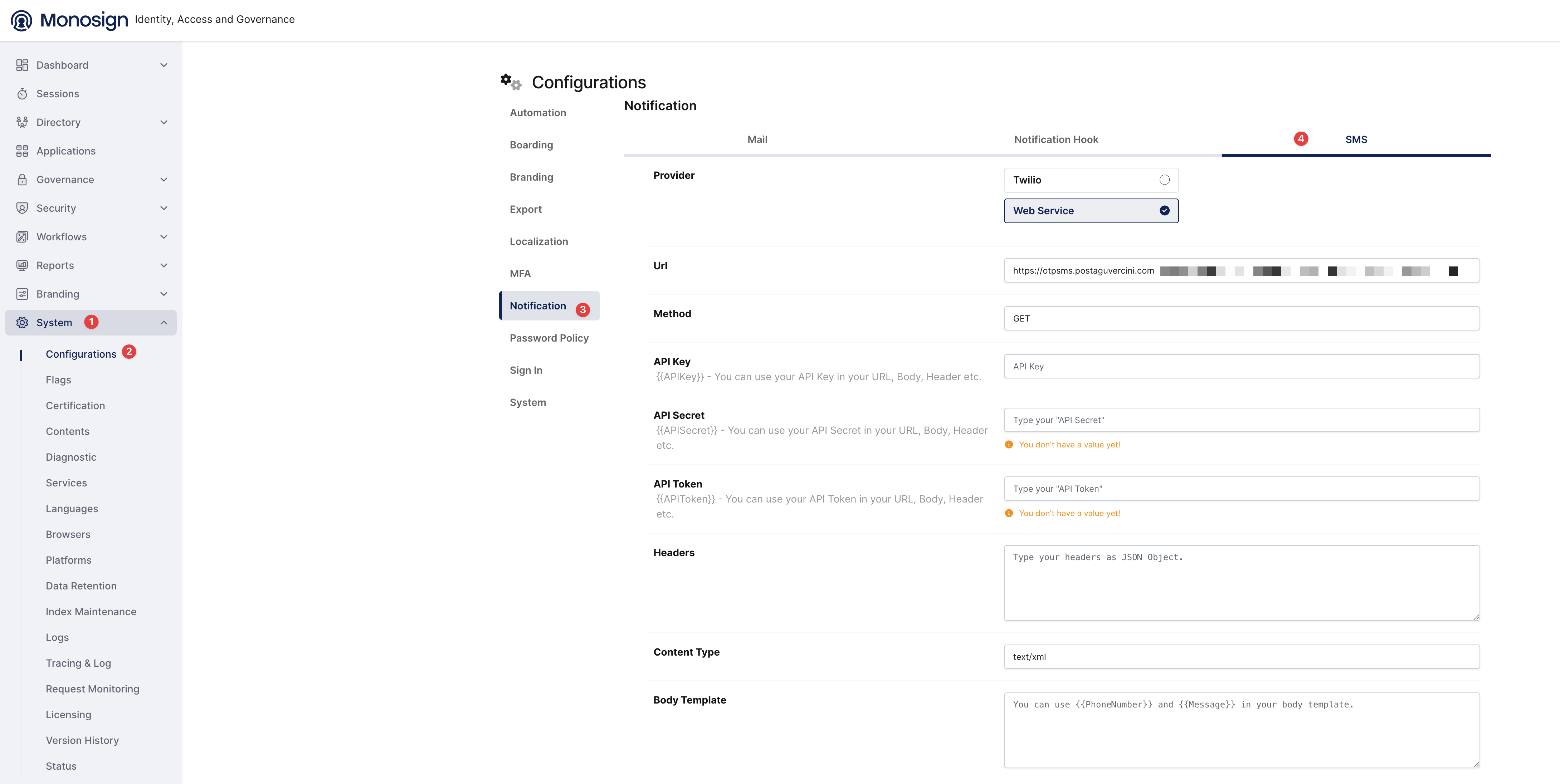
Sol menüden System (Sistem) → Configurations (Yapılandırmalar) bölümüne gidiniz.
-
Yan panelden Notification (Bildirim) bölümünü seçiniz.
-
SMS sekmesine tıklayınız.
-
-
Aşağıdaki adımlarda açıklandığı şekilde SMS Bildirim Kanalı yapılandırmasını tamamlayınız.
Bildirim ayarlarını yalnızca Yönetici (Administrator) yetkisine sahip kullanıcılar değiştirebilir.
Adım 2 — SMS Bildirim Kanalı Ayarlarına Gitmek
Adım 3 — SMS Bildirim Kanalını Yapılandırma
MonoSign, SMS iletimini iki farklı sağlayıcı türü üzerinden desteklemektedir: Twilio ve Web Service. Uygun sağlayıcıyı seçiniz ve tüm gerekli alanları SMS sağlayıcınızın API belgelerine göre doldurunuz.
Body Template alanında kullanılabilecek iki placeholder değişkeni mevcuttur:
-
{{Message}}— Kullanıcıya iletilecek SMS içeriği. -
{{PhoneNumber}}— Alıcının telefon numarası.
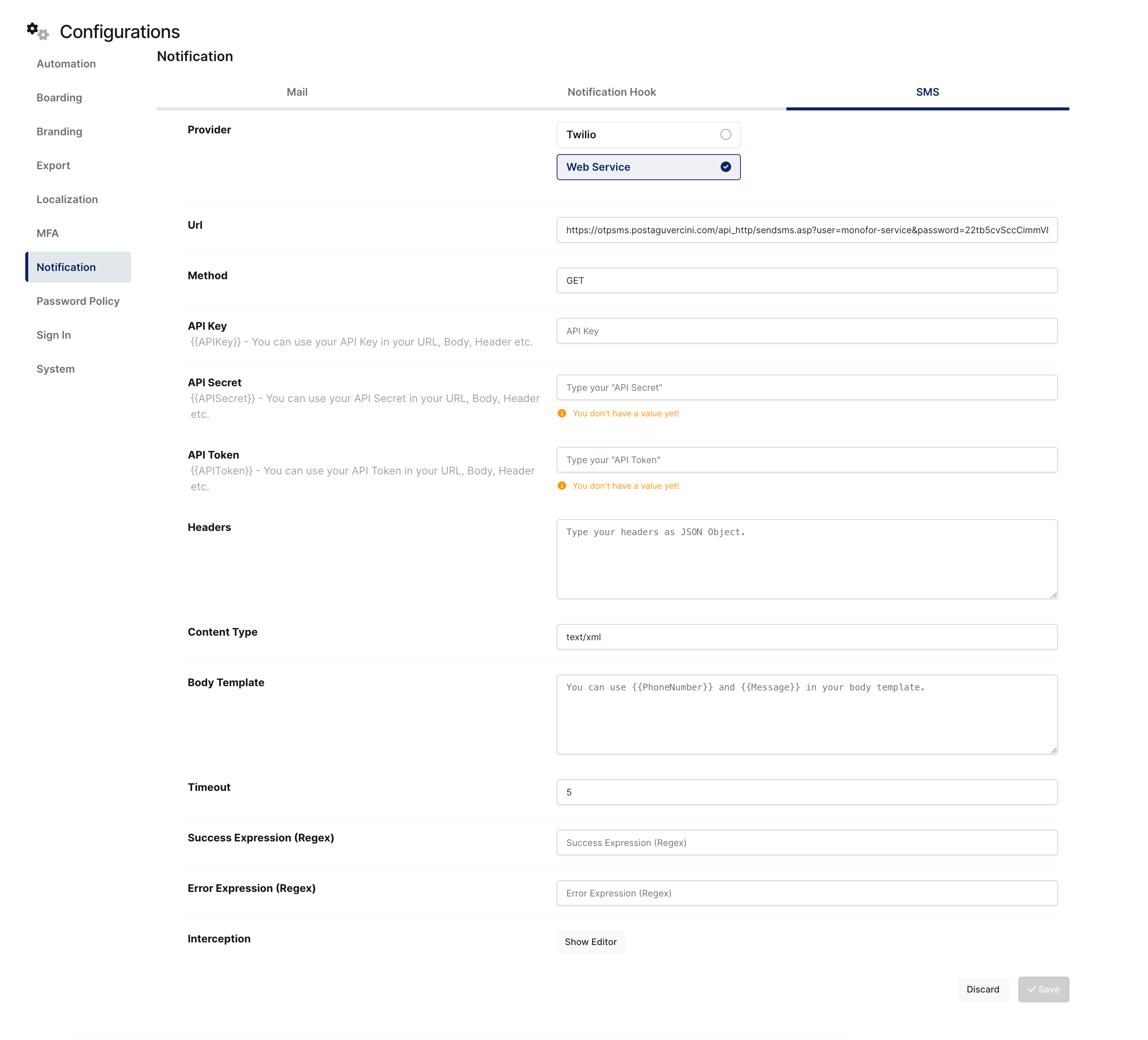
|
Alan |
Açıklama |
|---|---|
|
Provider |
Giden mesajlar için kullanılacak SMS sağlayıcısı. Kullanılabilir seçenekler: Twilio, Web Service. |
|
URL |
SMS sağlayıcısının API uç nokta adresi. Sağlayıcı gerektiriyorsa |
|
Method |
Sağlayıcının API'si çağrılırken kullanılacak HTTP metodu. Genellikle GET veya POST. |
|
API Key |
SMS sağlayıcısı tarafından verilen API anahtarı. Tanımlandıktan sonra URL, Body Template veya Headers alanında |
|
API Secret |
SMS sağlayıcısı tarafından verilen API gizli anahtarı. Tanımlandıktan sonra URL, Body Template veya Headers alanında |
|
API Token |
SMS sağlayıcısı tarafından verilen API token'ı. Tanımlandıktan sonra URL, Body Template veya Headers alanında |
|
Headers |
API isteğine eklenecek ek HTTP başlıkları; JSON nesnesi formatında girilmelidir. Örnek: |
|
Content Type |
SMS sağlayıcısının API'sine gönderilen istek gövdesinin içerik türü. Yaygın değerler: text/xml, application/json. |
|
Body Template |
SMS sağlayıcısına gönderilecek istek gövdesi şablonu. Alıcı numarası ve mesaj içeriği için sırasıyla |
|
Timeout |
MonoSign'ın SMS sağlayıcısından yanıt bekleyeceği maksimum süre (saniye cinsinden). Bu süre aşıldığında istek başarısız sayılır. Varsayılan değer: 5. |
|
Success Expression (Regex) |
SMS'in başarıyla iletilip iletilmediğini belirlemek için sağlayıcı yanıt gövdesine uygulanan düzenli ifade (regex) deseni. |
|
Error Expression (Regex) |
İletim hatalarını veya hata yanıtlarını tespit etmek için sağlayıcı yanıt gövdesine uygulanan düzenli ifade (regex) deseni. |
|
Interception |
API çağrısı yapılmadan önce veya yanıt alındıktan sonra gelişmiş istek/yanıt manipülasyonuna olanak tanıyan Interception düzenleyicisini açar. |
Aşağıda referans amaçlı örnek Body Template yapılandırmaları yer almaktadır.
XML Body Template Örneği
<?xml version='1.0' encoding='UTF-8'?>
<mainbody>
	<header>
		<usercode>YOUR-USERNAME</usercode>
		<password>YOUR-PASSWORD</password>
		<msgheader>SENDER-NAME</msgheader>
	</header>
	<body>
		<msg><![CDATA[{{Message}}]]></msg>
		<no>{{PhoneNumber}}</no>
	</body>
</mainbody>
JSON Body Template Örneği
{
  "username": "YOUR-USERNAME",
  "password": "YOUR-PASSWORD",
  "sender": "SENDER-NAME",
  "message": "{{Message}}",
  "recipient": "{{PhoneNumber}}"
}
Adım 4 — MonoSign'da SMS Kimlik Doğrulayıcısını Etkinleştirme (İsteğe Bağlı)
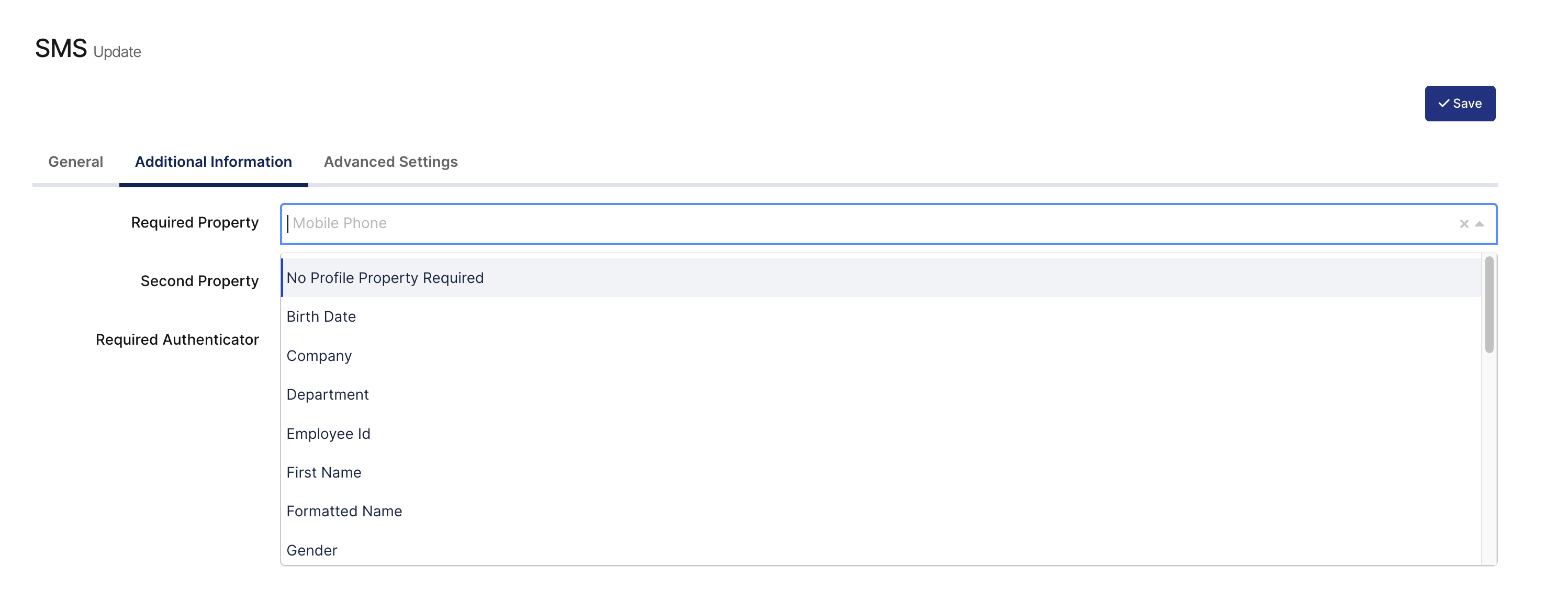
SMS MFA'nın kimlik doğrulama seçeneği olarak kullanılabilmesi için yöneticinin Authenticators (Kimlik Doğrulayıcılar) sayfasına giderek SMS Kimlik Doğrulayıcısını etkinleştirmesi gerekmektedir.
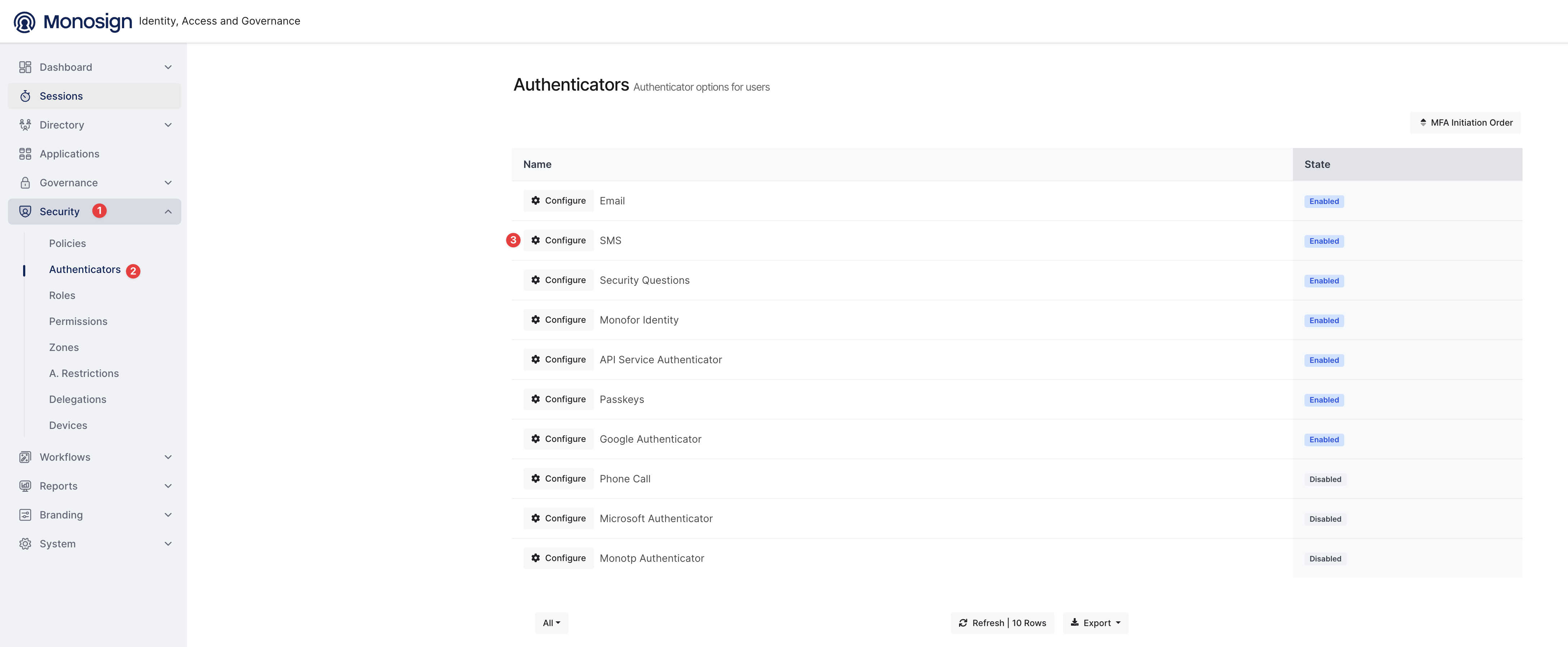
SMS Kimlik Doğrulayıcısının etkinleştirilmesi, SMS MFA seçeneğini sistem genelinde kullanılabilir kılar. Bu işlem, SMS MFA'yı tüm kullanıcılara otomatik olarak atamaz.
SMS MFA'yı sistem düzeyinde etkinleştirmek için Enable (Etkinleştir) seçeneğini seçiniz.
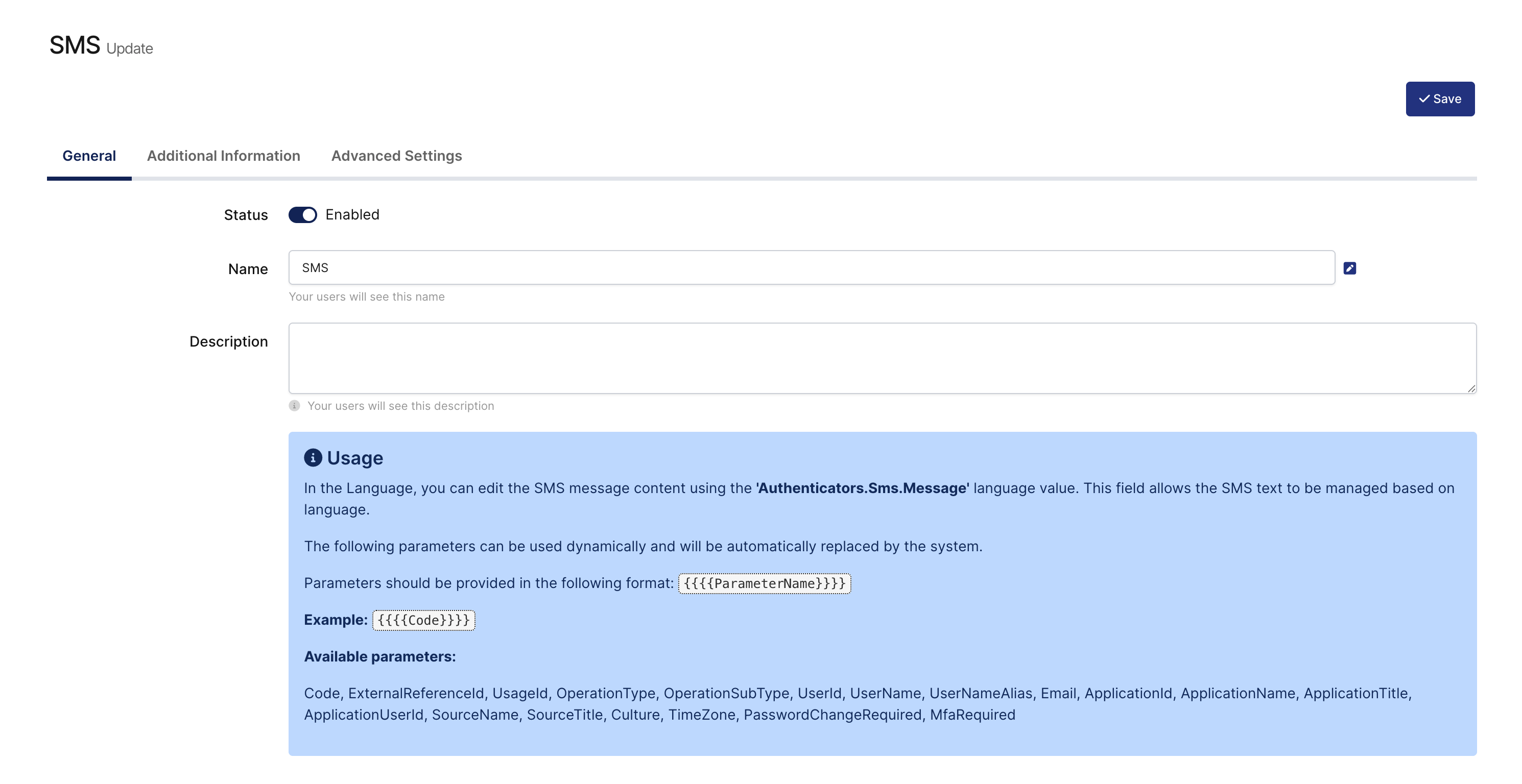
SMS MFA seçeneği, varsayılan olarak kullanıcının profilinde kayıtlı Cep Telefonu numarasını kullanır. Gerektiğinde farklı profil özellikleri telefon numarası kaynağı olarak yapılandırılabilir.
Adım 5 — Kullanıcılara SMS Kimlik Doğrulayıcısı Atama (İsteğe Bağlı)
SMS MFA kimlik doğrulayıcısını kullanıcılara atamak için iki yöntem mevcuttur.
Seçenek 1 — Manuel Atama
Yönetici, SMS MFA kimlik doğrulayıcısını belirli bir kullanıcıya doğrudan kullanıcı detay sayfasından atayabilir. Bunun için aşağıdaki adımları izleyiniz:
-
Sol menüden Directory (Dizin) → Users (Kullanıcılar) bölümüne gidiniz.
-
Kullanıcıyı ad, soyad, kullanıcı adı veya e-posta adresiyle arayınız.
-
Kullanıcı adına tıklayınız veya sağdaki üç nokta menüsünden View Details (Detayları Görüntüle) seçeneğini seçiniz.
-
Kullanıcı detay sayfasında Authenticators (Kimlik Doğrulayıcılar) sekmesini açınız.
-
Add New Authenticator (Yeni Kimlik Doğrulayıcı Ekle) düğmesine tıklayınız.
-
SMS MFA seçeneğini arayınız ve seçiniz.
-
Atamayı tamamlamak için aşağıdaki görselde gösterilen adımları izleyiniz.
-
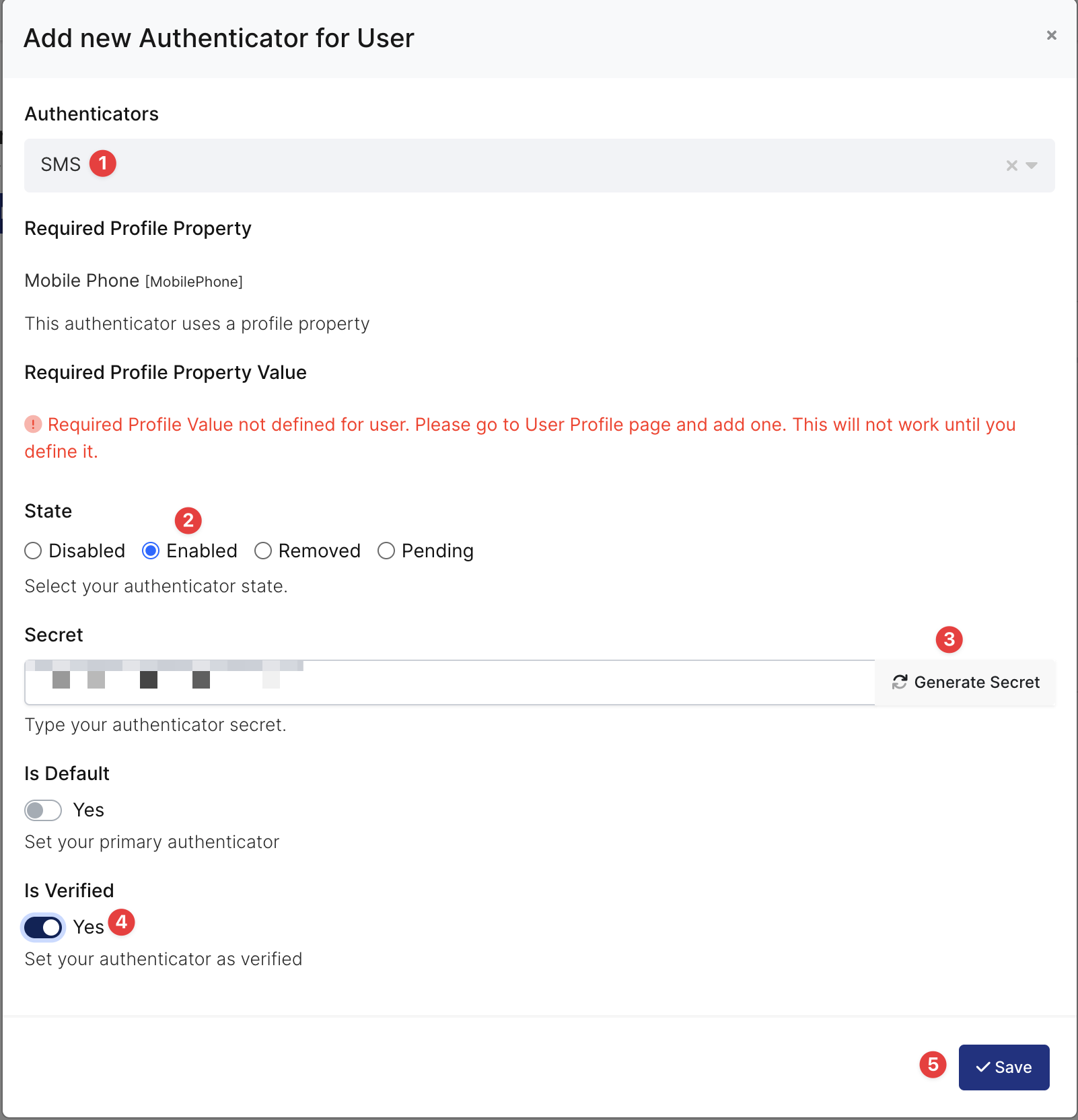
SMS MFA kimlik doğrulayıcısı atandıktan sonra, kullanıcının kimlik doğrulayıcı listesinde görüntülenecektir.
Seçenek 2 — Otomatik Atama
Yöneticiler, tanımlanan kural setine göre belirlenen kullanıcılara SMS MFA kimlik doğrulayıcısını otomatik olarak atayan bir otomasyon kuralı oluşturabilir. Bunun için aşağıdaki adımları izleyiniz:
-
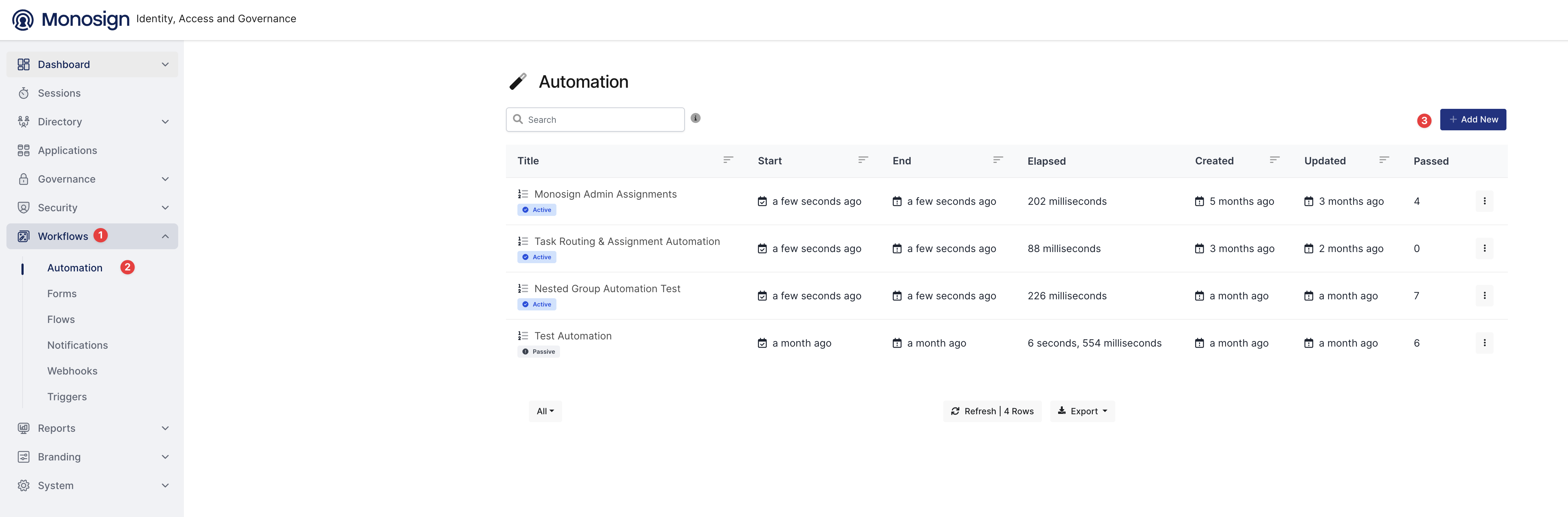
Sol menüden Workflow (İş Akışı) → Automation (Otomasyon) bölümüne gidiniz.
-
Yeni bir otomasyon oluşturmak için Add New (Yeni Ekle) düğmesine tıklayınız.
-
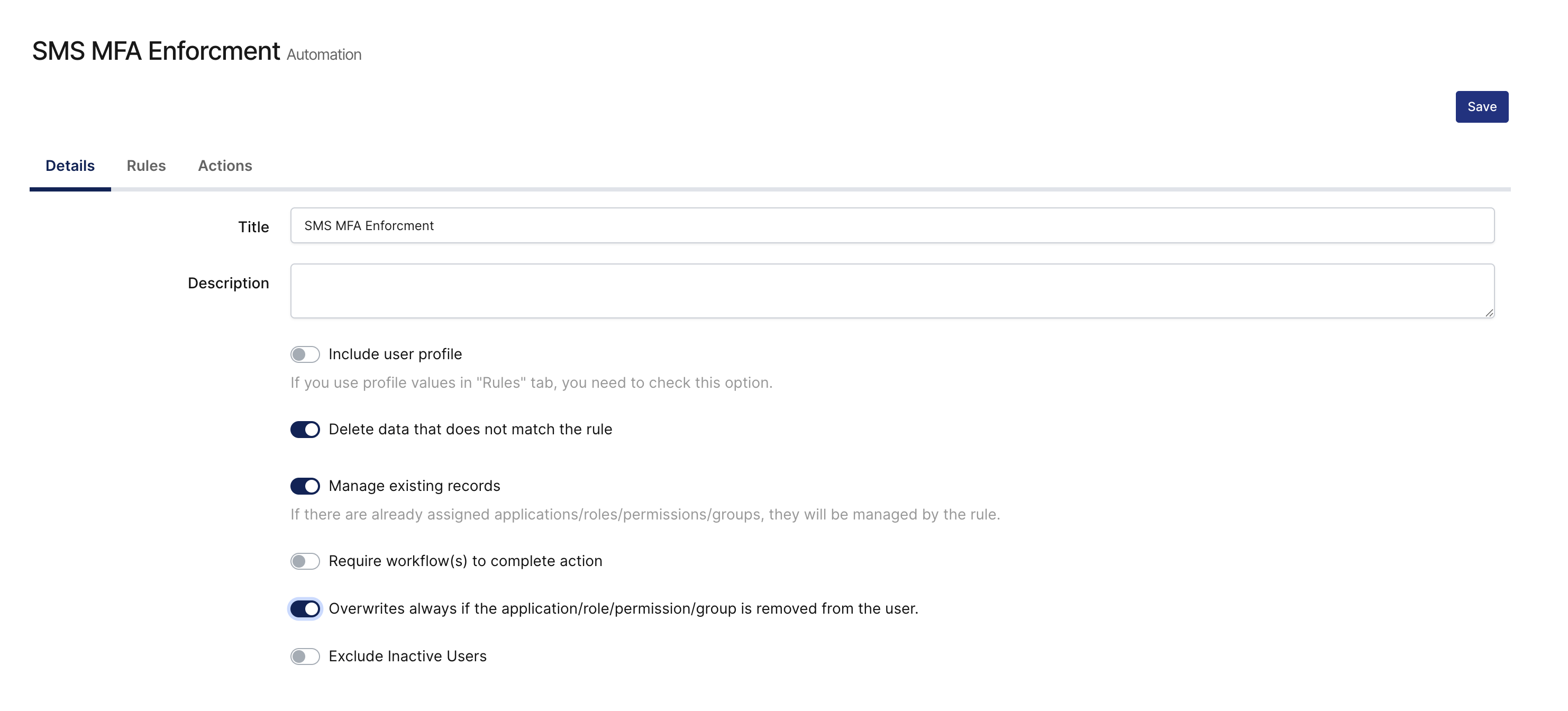
Details (Detaylar) sekmesini aşağıdaki görsele uygun şekilde yapılandırınız.
-
SMS MFA kimlik doğrulayıcısının atanacağı kullanıcıları belirlemek için kural setini tanımlayınız.
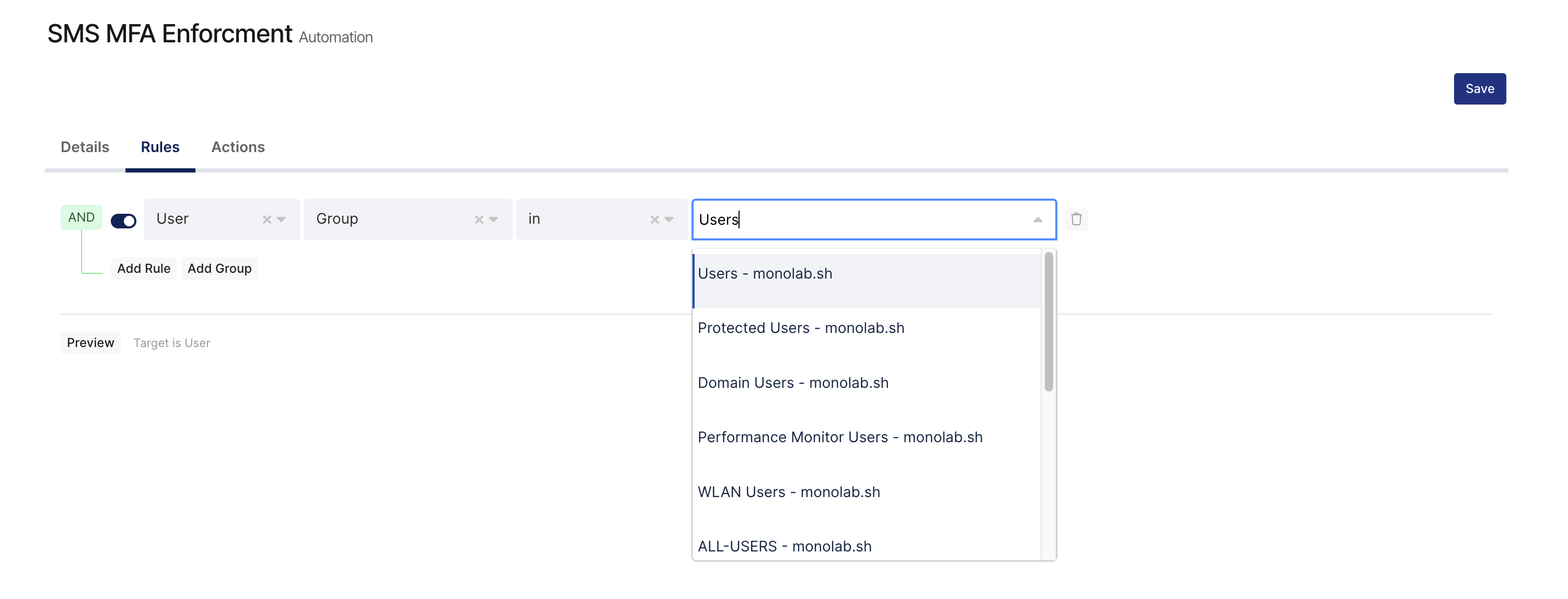
-
Hedeflenen kullanıcılara SMS MFA kimlik doğrulayıcısını atayacak eylemi yapılandırınız.
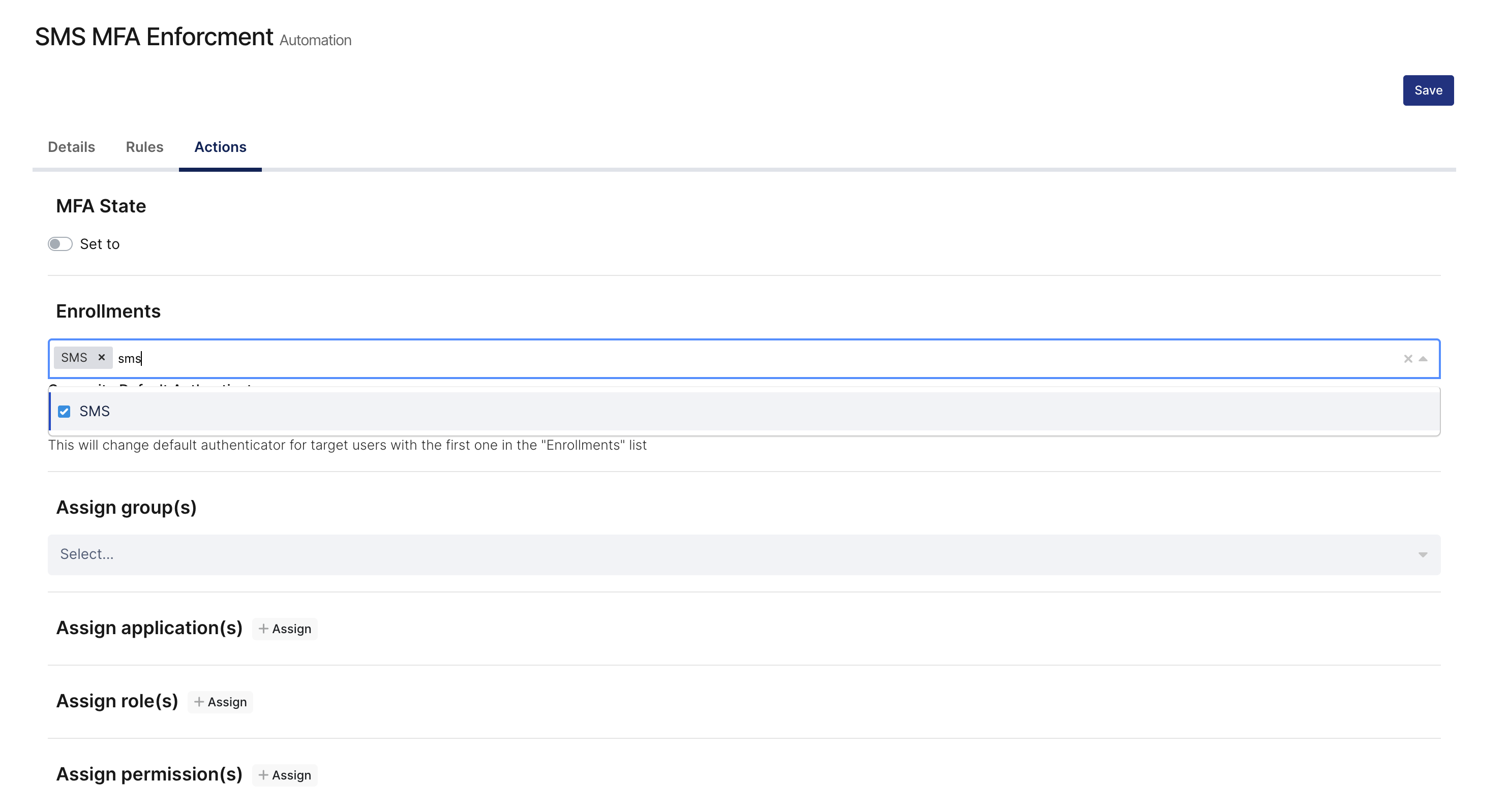
İş akışı yapılandırması tamamlandıktan sonra Save (Kaydet) düğmesine ve ardından Activate (Etkinleştir) düğmesine tıklayarak otomasyonu hedef kullanıcılara uygulayınız.